
Seguimiento de Técnicos en el Mapa
Con el Seguimiento de Técnicos la oficina puede ver en el mapa dónde se encuentra cada técnico durante su jornada y consultar los recorridos anteriores. El técnico comparte su ubicación únicamente mientras tiene una jornada iniciada; al terminarla se deja de compartir.
Temario
- Permisos
- Condiciones
- Iniciar la jornada con la app AdminOLT
- Terminar la jornada
- Ver a los técnicos desde la oficina
- Simbología de los técnicos
- Terminar la jornada de un técnico desde la oficina
- Solución de problemas
Permisos
Lo que puede hacer cada usuario depende de su rol:
- Técnico: inicia y termina su jornada desde el celular. Su ubicación es la que se comparte.
- Administrador: ve a los técnicos en la capa de técnicos, consulta el historial y puede terminar la jornada de un técnico.
Solo el rol Técnico se rastrea
Condiciones
Para que la función esté disponible se debe cumplir lo siguiente:
- La función debe estar habilitada para su empresa.
- El técnico debe usar la app AdminOLT en su celular (Android o iPhone). Desde el navegador no se puede iniciar la jornada. La capa de técnicos del administrador solo se muestra en computadora.
- El celular debe tener el GPS activado y conceder el permiso de ubicación.
- Cada técnico puede tener una sola jornada abierta a la vez y en un solo celular. Para iniciar en otro celular, primero debe terminar la jornada en el anterior.
La app AdminOLT sigue enviando la ubicación aunque el celular esté bloqueado o la app minimizada.
Pasos para iniciar la jornada con la app AdminOLT
Los pasos son los mismos en Android y en iPhone.
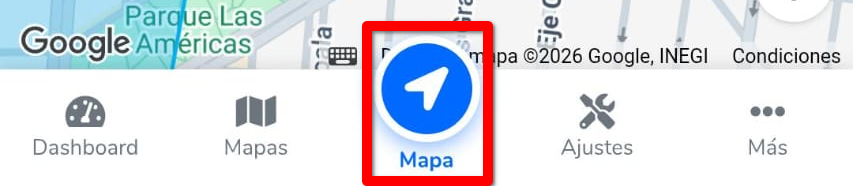
1 Abrir la app AdminOLT, iniciar sesión y abrir Mapa en la barra inferior.
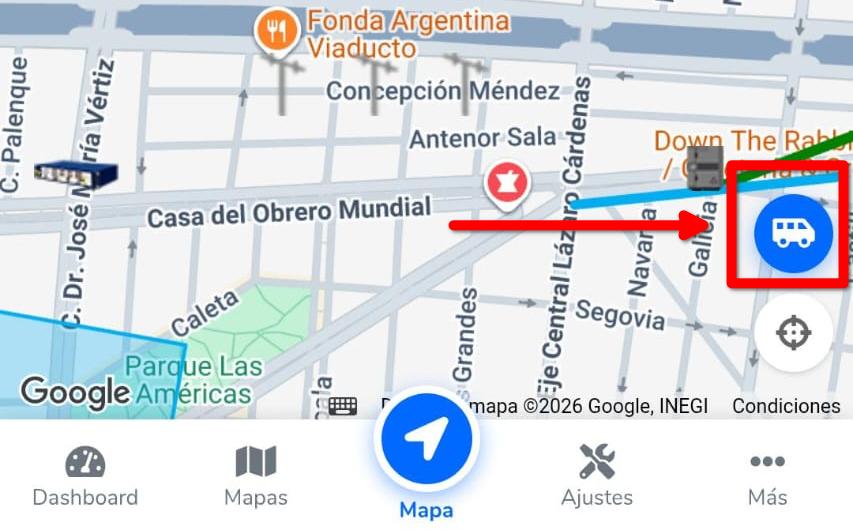
2 Tocar el botón de la camioneta, ubicado a la derecha del mapa.
3 La primera vez, la app pedirá el permiso de ubicación:
- Android: elegir Permitir solo mientras se usa la app.
- iPhone: permitir el acceso a la ubicación y dejar activada la Ubicación precisa.
4 Aparecerá el aviso Jornada iniciada: tu ubicación se comparte con la oficina y, en la parte superior del mapa, la indicación En jornada · App con el tiempo transcurrido.
Mientras la jornada esté activa:
- Android: se muestra la notificación En jornada · Tu ubicación se comparte con la oficina.
- iPhone: se muestra el indicador azul de ubicación en la parte superior de la pantalla.
Ya puede bloquear el celular o usar otras apps: la ubicación se sigue enviando. Si se pierde la señal, las ubicaciones se guardan en el celular y se envían cuando regresa la conexión.
Las siguientes veces solo es necesario abrir el mapa y tocar el botón de la camioneta.
¿No aparece el botón de la camioneta?
Pasos para terminar la jornada
1 Tocar la indicación En jornada en la parte superior del mapa.
2 Tocar Terminar jornada.
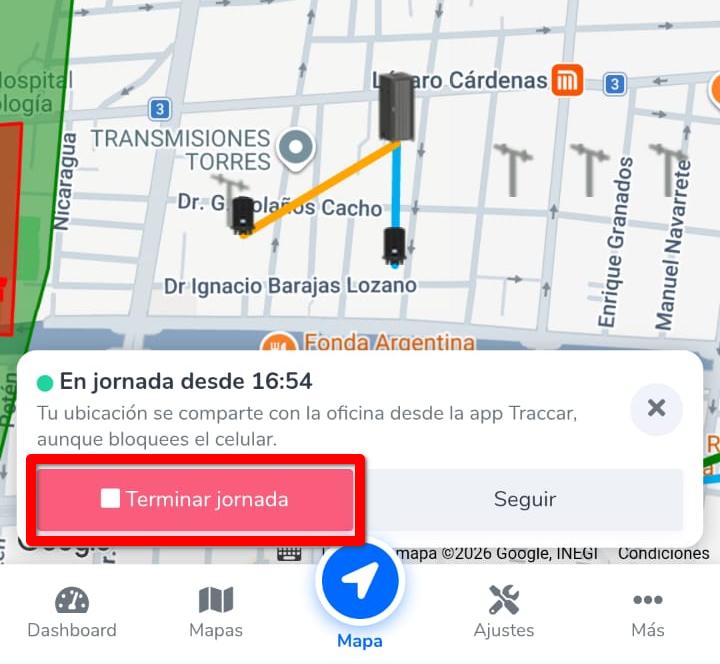
3 Aparecerá el aviso Jornada terminada: ya no se comparte tu ubicación, y desaparecen la notificación de Android o el indicador azul del iPhone.
Sin señal al terminar
Pasos para ver a los técnicos desde la oficina
1 Desde una computadora, con rol Administrador, abrir el mapa y activar la capa de técnicos (👷), junto al botón de ajustes.
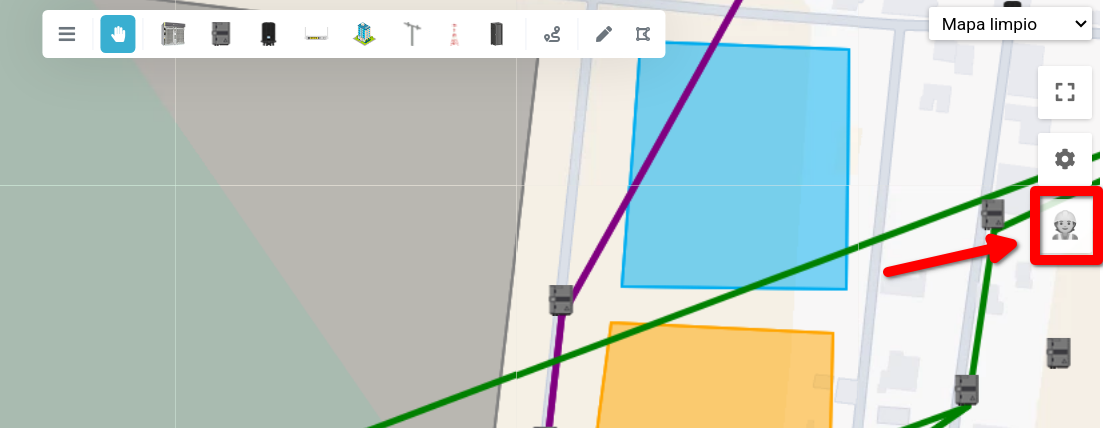
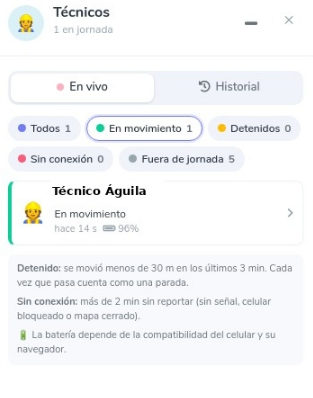
2 En la pestaña En vivo se muestran los técnicos en jornada. El mapa se actualiza cada 5 segundos con la última ubicación recibida.
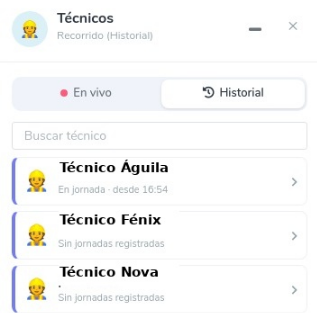
3 En la pestaña Historial se puede seleccionar un técnico y una jornada para reproducir su recorrido.
Simbología de los técnicos
- En movimiento: el técnico se está desplazando.
- Detenido (ámbar): se ha movido menos de 30 metros durante 3 minutos.
- Sin conexión (rojo): lleva más de 2 minutos sin enviar su ubicación.
Terminar la jornada de un técnico desde la oficina
En la pestaña En vivo, seleccione al técnico y use la opción Terminar jornada. La app del técnico deja de enviar su ubicación por sí sola; no se abre una jornada nueva. Para volver a compartir su ubicación, el técnico debe iniciar otra jornada.
Solución de problemas
Si la jornada no inicia o la ubicación no llega, el mapa mostrará una de estas indicaciones:
- Activa la ubicación (GPS) del celular para iniciar la jornada: encienda la ubicación del celular y vuelva a tocar el botón.
- Sin permiso de ubicación no se puede iniciar la jornada: en los ajustes del celular, entre a la app AdminOLT, después a Permisos → Ubicación, y permita la ubicación.
- Ya tienes una jornada abierta en otro celular: termine primero la jornada en ese celular.
- Este celular está desactivado para compartir tu ubicación: pida a su administrador que lo reactive.
- Solo los técnicos pueden compartir su ubicación: el usuario no tiene el rol Técnico.
- Sin conexión: intenta terminar la jornada de nuevo: no hay señal para enviar las ubicaciones pendientes; la jornada sigue activa.
Si en la oficina el técnico aparece como Sin conexión mientras tiene el celular bloqueado:
- Android: revise que AdminOLT no tenga ahorro de batería (No optimizar o Sin restricciones) y que la notificación En jornada siga visible.
- iPhone: revise que la ubicación de AdminOLT esté permitida y que no se haya cerrado la app deslizándola hacia arriba.
9 de Noviembre de 2026 a las 17:15 - Visitas: 287