
Incidencias
¿Cómo registrar y consultar incidencias en el Mapa GIS FTTX?
El presente manual describe cómo utilizar la función de Incidencias de GIS FTTX para registrar y consultar problemas, mantenimientos u observaciones relacionados con los elementos de tu red de fibra óptica.
Esta herramienta permite llevar un historial de incidencias en NAPs, postes, racks, cables y otros elementos del mapa, incluyendo su descripción, prioridad, fecha de registro y evidencias fotográficas.
Alcance
Funciones disponibles
- Registrar daños, mantenimientos y observaciones de la red.
- Clasificar las incidencias por tipo y nivel de prioridad.
- Consultar el historial de incidencias por fecha.
- Adjuntar hasta 10 fotografías como evidencia.
- Visualizar los detalles y fotografías de cada incidencia.
Importante
Contenido del manual
Temario
¿Cómo consultar las incidencias de un elemento del mapa?
1 Ingresa al Mapa GIS FTTX y selecciona el elemento de la red que deseas consultar, como una NAP, poste, rack, cable o zona. En el panel lateral, selecciona la pestaña "Incidencias".
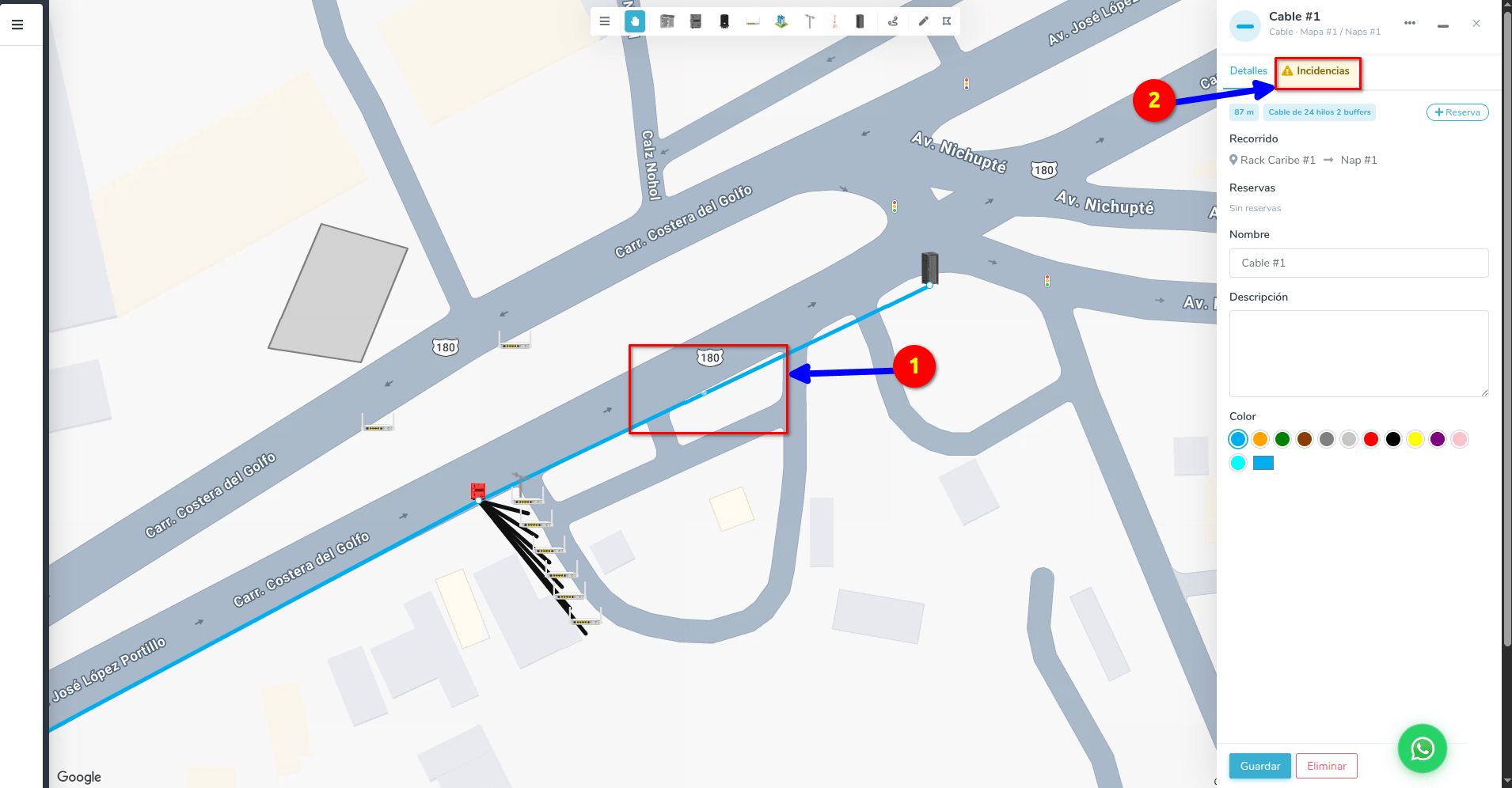
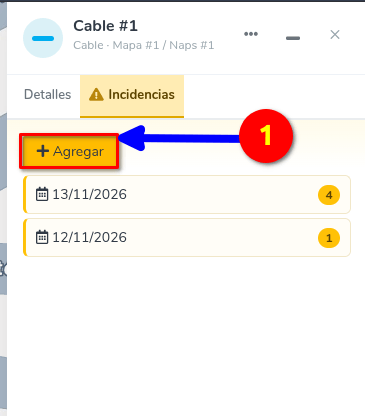
2 Dentro de la pestaña "Incidencias", se mostrará una lista con las fechas en las que se han registrado incidencias para el elemento seleccionado.
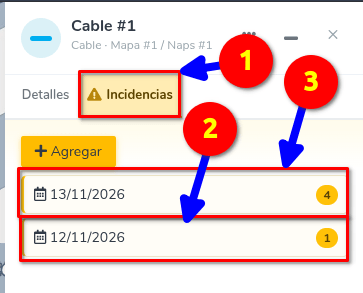
- Fecha: Indica el día en que se registraron las incidencias.
- Número amarillo: Muestra la cantidad de incidencias registradas en esa fecha.
- Consultar incidencias: Haz clic sobre una fecha para visualizar los títulos de las incidencias registradas durante ese día.
3 Al seleccionar una fecha, se mostrarán las incidencias registradas durante ese día, identificadas por su nivel de prioridad y título.
Los niveles de prioridad se distinguen mediante los siguientes colores:
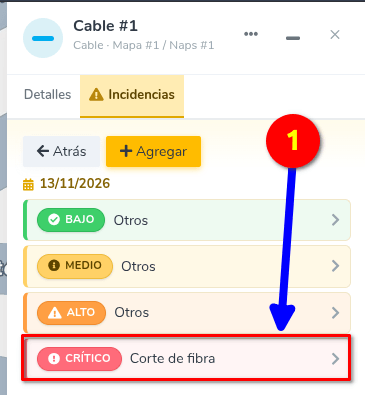
- Verde (Bajo): Incidencia de prioridad baja.
- Amarillo (Medio): Incidencia de prioridad media.
- Naranja (Alto): Incidencia de prioridad alta.
- Rojo (Crítico): Incidencia de máxima prioridad.
Haz clic sobre una incidencia para consultar su información completa y las fotografías adjuntas, si las tiene.
4 Al seleccionar una incidencia, se mostrará su información completa, incluyendo los siguientes datos:
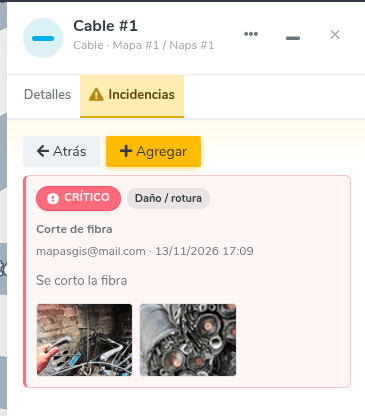
- Prioridad: Nivel de importancia de la incidencia (Bajo, Medio, Alto o Crítico).
- Tipo: Categoría del problema o evento registrado.
- Título y descripción: Nombre de la incidencia y detalles de lo ocurrido.
- Usuario y fecha: Indica quién registró la incidencia y cuándo se realizó.
- Fotografías: Imágenes adjuntas como evidencia del problema.
Para visualizar una fotografía en tamaño completo, haz clic sobre ella. Podrás ampliarla y navegar entre las imágenes adjuntas.
¿Cómo agregar una nueva incidencia en el Mapa GIS FTTX?
1 Selecciona el elemento del mapa donde deseas registrar una incidencia, ingresa a la pestaña "Incidencias" y haz clic en el botón "+ Agregar".
Nota
2 Completa los siguientes campos para registrar la incidencia:
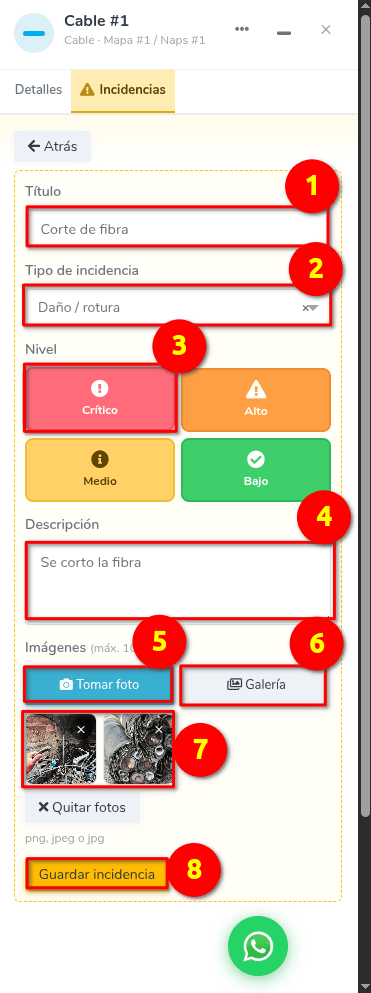
- Título: Ingresa un nombre que identifique el problema o evento.
- Tipo de incidencia: Selecciona la categoría correspondiente: Daño/rotura, Mantenimiento, Señal/calidad, Robo/vandalismo, Construcción/obra ajena, Observación u Otro.
- Nivel: Selecciona la prioridad de la incidencia: Crítico (rojo), Alto (naranja), Medio (amarillo) o Bajo (verde).
- Descripción: Describe el problema o evento registrado.
- Tomar foto: Permite capturar fotografías desde la cámara del dispositivo.
- Galería: Permite seleccionar imágenes almacenadas en el dispositivo.
- Imágenes adjuntas: Muestra una vista previa de las fotografías seleccionadas, con la opción de quitarlas antes de guardar.
- Guardar incidencia: Guarda la información y registra la incidencia en el elemento del mapa.
Nota
3 Una vez seleccionada la opción "Guardar incidencia", el sistema regresará automáticamente a la lista de incidencias del día correspondiente.
Verifica que la nueva incidencia aparezca en la lista con el título y nivel de prioridad configurados.
Incidencia registrada correctamente
13 de Noviembre de 2026 a las 16:59 - Visitas: 46